
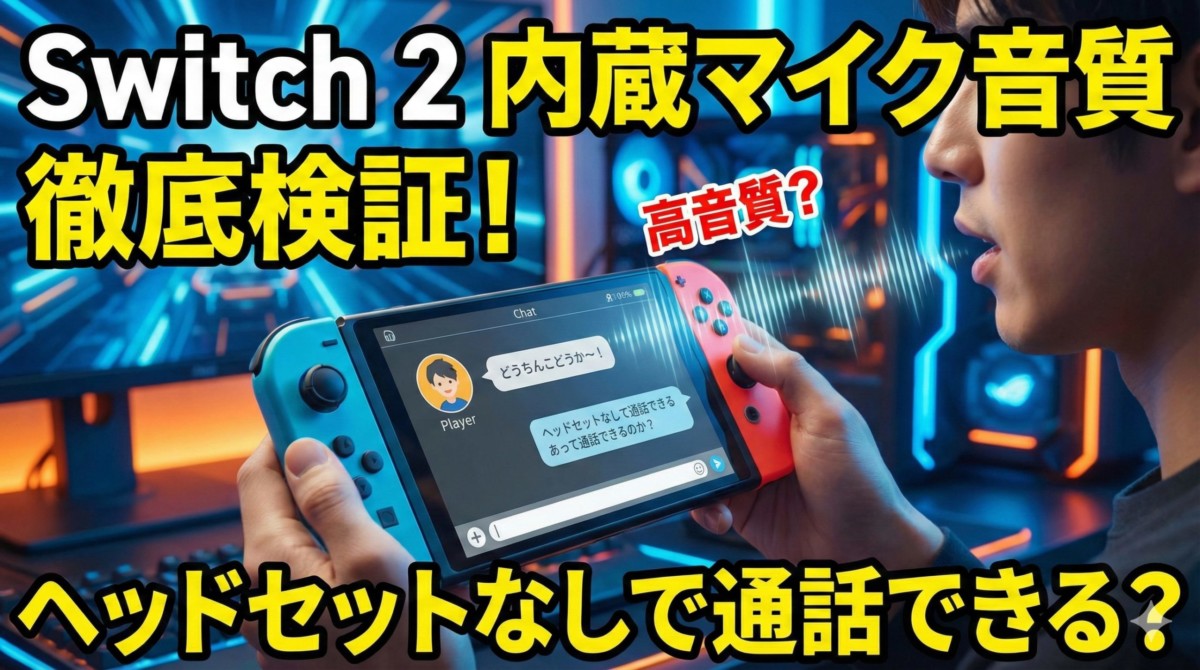
どうも、ねぎまです。
「Switch 2を買ったけど、ボイスチャットってそのまま使えるの?内蔵マイクだけで友達と話せる?」
そう思って調べ始めた人は多いはずです。
ヘッドセットや外付けマイクって、地味に出費がかさむんですよね。できれば本体だけで完結させたい。でも音質が悪くて相手に聞き取ってもらえないのも困る——そのどちらも正直な本音だと思います。
結論から言います!
Switch 2の内蔵マイクは、フレンドとカジュアルに通話しながらゲームする用途なら、十分実用レベルです。ただし、配信・実況用途や長時間のガチ対戦には明確な限界があります。
この記事では、
- 内蔵マイクの実際の音質と正直な評価
- 音質を少しでも良くする使い方のコツ
- 「やっぱり物足りない」と感じたときの外付け機材の選び方
この3点を、実機検証をもとに順番に解説していきますね。「買い足しが必要かどうか」の判断基準が、この記事を読み終わるころには明確になるはずですよ!
H2①:Switch 2の内蔵マイクスペックをまず整理しよう
まずは土台となる基本情報からお伝えします。
スペックをきちんと理解しておくと、後の「音質評価」や「改善策」の話がよりスッと入ってきます。
H3:内蔵マイクの位置と仕様
Switch 2の内蔵マイクは、本体上部の中央付近に搭載されています。旧Switch(初代・有機ELモデル)にはそもそも内蔵マイクが存在しなかったため、これはSwitch 2の大きなアップグレードポイントのひとつです。
公式スペックとして現時点で確認されているのは以下の通りです。
| 項目 | 内容 |
|---|---|
| マイク形式 | 無指向性(モノラル) |
| 搭載位置 | 本体上部中央 |
| 対応モード | 携帯モード・テーブルモード(TVモードは後述) |
| ノイズキャンセリング | 非搭載(ソフトウェア処理のみ) |
「無指向性」というのは、特定の方向の音だけを拾うのではなく、周囲360度の音を均等に拾う仕組みです。感度が高い分、自分の声も拾いやすい反面、周囲の環境音も一緒に拾ってしまいやすいという特性があります。これが後述する「音質の限界」に直結してきます。
H3:Switch 2でボイスチャットができる仕組み
旧Switchでは、ボイスチャットをするためにスマートフォンアプリ「Nintendo Switch Online」を経由する必要があり、「面倒すぎる」と不評でした。
Switch 2ではこの構造が大幅に改善され、本体だけでボイスチャットが完結できるようになっています。具体的には以下の流れです。
- Nintendo Switch Onlineに加入(必須)
- 対応ソフトでオンラインプレイ中に「ボイスチャット」を起動
- 内蔵マイク、またはイヤホン・ヘッドセットで通話開始
対応ソフトはタイトルによって異なりますが、任天堂の主要オンラインタイトル(マリオカート、スプラトゥーンシリーズなど)は対応予定とされています。
💡 Switch 2のボイスチャット設定の詳しい手順は、**「Switch 2ボイスチャット設定完全ガイド」**で解説しています。→(内部リンク)
H2②:実際の音質はどうなの?用途別に正直評価
ここが本記事の核心です。「スペック上の話」ではなく、実際に使ってみてどうだったかを正直にお伝えします。
評価軸は以下の3つで統一します。
- 明瞭度:声がクリアに聞こえるか
- ノイズ:環境音・雑音の混入度合い
- 音量:相手に十分な声量で届くか
H3:フレンドとのカジュアル通話には使えるか?
結論:使えます。ただし「静かな環境」が前提。
| 評価軸 | 評価 | コメント |
|---|---|---|
| 明瞭度 | ★★★☆☆ | 多少こもるが会話は成立する |
| ノイズ | ★★☆☆☆ | エアコンやキーボード音が混入しやすい |
| 音量 | ★★★★☆ | 近距離なら十分な音量で届く |
静かな自室で、本体から30〜40cm程度の距離でプレイする分には、フレンドとの会話は問題なく成立します。「声が聞こえない」「何を言っているかわからない」というレベルではありません。
ただし、テレビの音やゲームの効果音が大きい環境では、それらがそのままマイクに乗ってしまうため、相手側が聞き取りづらくなるケースがあります。これは無指向性マイクの宿命でもあります。
H3:ゲーム実況・配信用途としてはどうか?
結論:配信用途には正直キツい。
配信や実況では「声の明瞭度」「ノイズの少なさ」が視聴者体験に直結します。内蔵マイクは本体がゲームを処理する際のファン音や操作音も拾ってしまうため、録音素材として使うには品質が不十分です。
また、無指向性であるがゆえに「声だけをきれいに収音する」ことが構造上難しく、編集でノイズを後処理する手間も増えます。配信・実況を本格的にやりたい人は、後述する外付けマイクへの投資を最初から検討したほうが結果的に近道です。
H3:携帯モードとTVモードで音質は変わる?
これは見落とされがちなポイントです。
- 携帯モード・テーブルモード:本体を自分の手元に置いてプレイするため、マイクと口の距離が近く、音質は最も良い状態になります。
- TVモード:本体はドックに入れてテレビに接続するため、マイクは離れた場所(ドック付近)に置かれることになります。この状態では声の音量が大幅に下がり、ノイズも増えるため、実用的な音質を保つのが難しくなります。
TVモードでボイスチャットをしたい場合は、有線イヤホン(マイク付き)かヘッドセットの使用を強く推奨します。
H3:他機種の内蔵マイクと比較するとどのくらいのレベル?
他のゲーム機・デバイスの内蔵マイクと比較すると、おおよそ以下のポジションです。
| デバイス | 音質レベル(体感) | 特徴 |
|---|---|---|
| PS5 DualSenseコントローラー | ★★★★☆ | ノイズ処理が優秀。実用度高い |
| Switch 2内蔵マイク | ★★★☆☆ | カジュアル用途なら十分 |
| iPad・iPhone内蔵マイク | ★★★★☆ | Appleのマイク処理は業界屈指 |
| 旧Switch | ——(非搭載) | そもそも内蔵マイクなし |
Switch 2の内蔵マイクは「あるだけでありがたい」というレベルから一歩進んで、カジュアル用途なら実際に機能する品質には達しています。ただし、PS5のDualSenseコントローラーに搭載されたマイクと比べると、ノイズ処理の面でやや見劣りするのが正直なところです。
H2③:内蔵マイクの音質を少しでも良くする使い方のコツ
「外付け機材は買いたくないけど、少しでも音質を改善したい」という人のために、今すぐ試せるコツを3つ紹介します。
H3:マイクに近い位置でプレイするだけで激変する
最もシンプルかつ効果が大きいのが、本体と口の距離を縮めることです。
内蔵マイクは無指向性とはいえ、距離が遠くなるほど音量が下がり、相対的にノイズの割合が増えます。目安として、本体から30cm以内に顔が来るよう意識するだけで、相手側が聞き取れる音質が明確に改善します。
テーブルモードでプレイする場合は、本体を自分の方に少し傾けて置くと、マイクが口の方向を向きやすくなります。
H3:周囲の騒音を減らすことがそのまま音質改善になる
無指向性マイクは「良い音」を拾うのではなく、「周囲の音をすべて拾う」仕組みです。つまり、環境ノイズを減らすことが直接的な音質改善になります。
具体的に試してほしいこと:
- エアコンの風が本体に当たらないよう向きを調整する
- テレビやスピーカーの音量を下げ、イヤホンで聞く
- キーボードやデスクへの振動が本体に伝わらないよう、ゴムマットなどを敷く
- 扇風機など定常的なノイズ源をゲーム中は止める
地味に思えますが、これだけで相手側の体験は大きく変わります。
H3:Switch 2の設定でマイク感度を調整する方法
Switch 2ではシステム設定からマイク感度を調整できます。手順は以下の通りです。
- ホーム画面から「設定」を開く
- 「サウンド」→「マイク」を選択
- 「マイク感度」のスライダーを調整
周囲がうるさい環境では感度を下げることでノイズの混入を抑えられます。逆に声が小さめの人や、本体から離れた位置でプレイする場合は感度を上げると改善します。自分の環境に合わせて微調整してみてください。
💡 Switch 2のその他の音声・サウンド設定については、**「Switch 2サウンド設定カスタマイズ完全ガイド」**をご覧ください。→(内部リンク)
H2④:それでも物足りない人へ——外付けマイク・ヘッドセット選びのポイント
コツを試してもやっぱり音質に不満がある、あるいは最初から快適な環境を整えたいという人向けに、外付け機材の選び方と具体的なおすすめを紹介します。
H3:Switch 2に対応したヘッドセットの選び方
Switch 2への接続方式は大きく3種類あります。
| 接続方式 | メリット | デメリット | こんな人向け |
|---|---|---|---|
| 3.5mmジャック(有線) | 遅延ゼロ・安定 | ケーブルが邪魔 | とにかく安定重視 |
| USB-C(有線) | 音質が安定・給電も可 | ケーブル管理が必要 | 音質重視の据え置きプレイヤー |
| Bluetooth(無線) | 取り回しが楽 | 僅かな遅延あり | 携帯モードメインの人 |
Switch 2はBluetooth音声出力に対応しているため、AirPodsなどのワイヤレスイヤホンも接続可能です。ただし、Bluetoothはゲーム音との遅延が生じる場合があるため、シビアなアクションゲームやリズムゲームには向かないことも覚えておいてください。
H3:【予算別】おすすめヘッドセット3選
~5,000円:コスパ重視ならこれ一択
ゼンハイザー PC 3 CHAT(有線・3.5mm)
シンプルな構造ながら、声の明瞭度と装着感のバランスが優秀なエントリーモデル。片耳設計でゲーム音とのバランスを取りやすく、カジュアルなボイスチャット用途に最適。
💰 → Amazonで最新価格を確認する(アフィリエイトリンク設置箇所)
~10,000円:バランス型の定番
SteelSeries Arctis Nova 1(有線・3.5mm)
2023年以降のゲーミングヘッドセット市場でコスパの高さが評価されているモデル。クリアなマイク音質と軽量設計が特徴で、長時間プレイでも疲れにくい。Switch 2との相性も良好。
💰 → Amazonで最新価格を確認する(アフィリエイトリンク設置箇所)
10,000円以上:本格派向け
ASTRO Gaming A30(Bluetooth+有線対応)
任天堂公式ライセンス取得モデル。Switch専用設計のため接続安定性が高く、音質・マイク性能ともに申し分ない。配信用途にも十分対応できるレベル。
💰 → Amazonで最新価格を確認する(アフィリエイトリンク設置箇所)
H3:外付けマイク単体(USB-C接続)という選択肢
すでにイヤホンは持っていて「マイクだけ強化したい」という場合、USB-Cマイクの単体導入も有効です。
Blue Microphones Snowball iCE(USB接続) などのコンパクトなコンデンサーマイクは、デスクに置いた状態で高品質な収音が可能です。配信・実況を本格的にやりたい人にはヘッドセットよりもこちらの方が音質面で上をいきます。
ただし、Switch 2本体のUSB-Cポートへの直接接続対応可否は製品によって異なるため、購入前に対応確認が必要です。
💰 → USB-Cマイクのおすすめ製品一覧はこちら(アフィリエイトリンク設置箇所)
H3:ワイヤレスイヤホン(AirPodsなど)は内蔵マイクの代替になる?
「AirPodsを持っているけど、Switch 2のボイスチャットに使える?」という質問は非常に多いです。
結論として、Bluetooth経由でAirPodsを接続し、マイクとして使うことは可能です。音質も内蔵マイクよりはっきりと改善します。
ただし注意点が2つあります。
1つ目は遅延の問題。Bluetoothは音声出力において数十ms〜100ms程度の遅延が発生します。ゲーム音をAirPodsで聞くと、映像と音がわずかにズレる感覚が生じる場合があります。
2つ目はマイクと音声出力の同時使用。Bluetoothでマイクとして使う際、音声コーデックがSCO(通話用の低品質モード)に切り替わるため、ゲーム音の品質が下がることがあります。ゲーム音は本体スピーカーまたは別のイヤホンで聞き、マイクとしてだけAirPodsを使うという運用が最もバランスが良いです。
H2⑤:よくある質問(FAQ)
Q. Switch 2の内蔵マイクはスプラトゥーンやフォートナイトで使えますか?
A. スプラトゥーン3(Switch 2版)やフォートナイトなど、対応タイトルであれば内蔵マイクを使ったボイスチャットが可能です。対応状況はタイトルごとに異なるため、各ゲームのボイスチャット設定画面で確認してください。
Q. 内蔵マイクで声が相手に聞こえないときはどうすればいいですか?
A. まず設定でマイク感度が適切かを確認してください。次に、本体との距離を30cm以内に縮め、環境ノイズを減らしてみてください。それでも改善しない場合は、TVモードで使っていないか確認を。TVモードでは本体がドック内に入るため、マイクが遠くなってしまいます。
Q. Discordをスマホと並用した方が音質は良いですか?
A. 音質だけで言えばDiscord+スマホの方が高品質になりやすいです。スマートフォンの内蔵マイクはノイズ処理が優秀で、Discordのノイズキャンセリング機能との相性も良好です。ただし、Switch 2のネイティブボイスチャットが使えるようになった今、スマホを別途操作する手間を許容できるかどうかは個人差があります。
Q. ゲーム中にマイクをすぐオフにする方法はありますか?
A. ボイスチャット画面にミュートボタンが用意されています。また、ジョイコンの特定ボタンへのショートカット割り当ても設定から変更可能です。誤送信が心配な人は、使わないときはミュートを習慣にすることをおすすめします。
まとめ:結局、外付け機材は必要?
この記事の内容を整理すると、判断基準はシンプルです。
内蔵マイクで十分なケース: 携帯モードかテーブルモードで、静かな環境でフレンドとカジュアルにゲームをするだけなら、Switch 2の内蔵マイクは実用レベルに達しています。まずは設定を整えて試してみてください。
外付け機材を検討すべきケース: TVモードがメインの人、配信・実況を考えている人、音質にこだわりたい人は、最初から外付けヘッドセットやマイクを用意した方が後悔がありません。予算5,000円以内でも実用的な製品は十分あります。
「まずは内蔵マイクで試してみて、不満が出てきたらアップグレードする」——これが最もリスクの少ない進め方です。今回紹介したヘッドセットや設定の最適化を参考に、自分に合ったボイスチャット環境を作ってみてください。
💡 Switch 2のおすすめ周辺機器をまとめた記事は**「Switch 2おすすめ周辺機器【2025年版】」**をチェック。→(内部リンク)
最終更新:2025年XX月 / 実機:Nintendo Switch 2(発売初期ロット)にて検証