

Nintendo Switch2(スイッチ2)を手に入れたはいいものの、Wi-Fiに繋がらなくて困っていませんか?
せっかく新しいSwitch2を買ったのに、オンラインゲームが楽しめないなんて悲しいですよね。
でも安心してください!この記事では、スイッチ2がWi-Fiに繋がらない原因から解決方法まで、初心者の方でもわかりやすく解説します。
実際に多くの人が経験している問題なので、一つずつ試していけば必ず解決できますよ。


スイッチ2がWi-Fiに繋がらない主な原因とは?
まずは、なぜスイッチ2がWi-Fiに繋がらないのか、よくある原因を見てみましょう。
原因を知ることで、適切な対処法を選べるようになります。
ルーターの電波が届いていない
最も多いトラブルがルーターの電波が届いていないことです。
スイッチ2を使う場所がルーターから遠かったり、間に壁や家具があったりすると、電波が弱くなってしまいます。
特に以下のような場合は要注意!
- ルーターが1階にあって、2階でプレイしている
- 分厚いコンクリートの壁がある
- 電子レンジなどの家電が近くにある
Wi-Fiの周波数帯が非対応(5GHz/2.4GHz)
Wi-Fiには2.4GHzと5GHzという2つの周波数帯があります。
スイッチ2は両方に対応していますが、設定の仕方によってはうまく繋がらない場合があります。
| 周波数帯 | 特徴 | メリット | デメリット |
|---|---|---|---|
| 2.4GHz | 速度は出ないが遠くまで届く | 障害物に強い | 速度が遅い、混雑しやすい |
| 5GHz | 障害物に弱いが高速通信 | 速度が速い、混雑が少ない | 障害物に弱い、到達距離が短い |
接続台数が多すぎる・混雑している
家族全員がスマホ、タブレット、パソコンを使っていると、Wi-Fiルーターに負荷がかかります。
特に古いルーターだと、同時接続台数に制限があることも。
Nintendoアカウント設定が未完了
スイッチ2を初めて使う場合、Nintendoアカウントの設定が完了していないとオンライン機能が使えません。
Wi-Fiには繋がっているけど、なぜかオンラインゲームができない場合はこれが原因かもしれません。
本体の不具合・初期化ミス
まれに、スイッチ2本体の不具合や、初期設定でミスがあることも。
この場合は、本体の設定をリセットすることで解決することがあります。
今すぐできる!Switch2 Wi-Fi接続の対処法7選
原因がわかったところで、実際の解決方法を見ていきましょう。
簡単なものから順番に試してみてください。
この方法で、約6割の人が問題を解決できています。まずはこれらを試してみましょう。
まずは再起動&再接続を試そう
「電源を切って入れ直す」は基本中の基本ですが、驚くほど効果的!
スイッチ2の再起動方法
- 電源ボタンを長押し(12秒以上)
- 完全に電源が切れるまで待つ
- 再度電源ボタンを押して起動
ルーターの再起動方法
- ルーターの電源を抜く
- 30秒待つ
- 電源を入れ直す
- 完全に起動するまで2-3分待つ
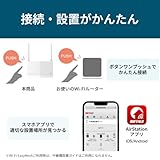
ルーターをスイッチの近くに移動
電波の問題が疑われる場合は、物理的に距離を縮めてみましょう。
理想的な配置
- スイッチ2とルーターの間に障害物がない
- 距離は5メートル以内
- ルーターは床から1-2メートルの高さに設置
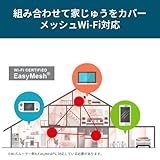
もし移動が難しい場合は、Wi-Fi中継器の購入も検討してみてください。




SSIDが複数あるときの注意点(5GHz/2.4GHz)
最近のルーターは、同じネットワークでも2.4GHzと5GHzで別々のSSID(ネットワーク名)を表示することがあります。
接続のコツ:
- まずは2.4GHzのSSIDで接続してみる
- 安定したら5GHzに切り替える
- SSIDの末尾に「-A」は2.4GHz、「-G」がついている場合は5GHz
ネットワーク設定のリセット方法
Wi-Fi設定がおかしくなっている場合は、一度リセットしてみましょう。
手順:
- ホームメニューから「設定」を選択
- 「インターネット」を選択
- 「インターネット設定」を選択
- 現在のネットワークを削除
- 再度Wi-Fiを設定し直す
最新のファームウェアにアップデート
古いファームウェアのままだと、Wi-Fi接続に問題が生じることがあります。
確認方法:
- 設定メニューから「本体」を選択
- 「本体の更新」を確認
- 更新がある場合は実行
回線自体が遅い・不安定な場合の改善策
基本的な対処法を試しても改善しない場合は、Wi-Fi環境自体に問題があるかもしれません。
Wi-Fiルーターの買い替えも検討を
3年以上使っているルーターは、そろそろ買い替え時かもしれません。
特にゲーミング用途なら、高性能なルーターがおすすめです。
ゲーマーにおすすめのルーター選びのポイント:
| 項目 | 重要度 | 推奨スペック |
|---|---|---|
| 通信速度 | ★★★ | Wi-Fi6対応(最大1.2Gbps以上) |
| 同時接続台数 | ★★★ | 20台以上 |
| レイテンシ | ★★★ | ゲーミング機能搭載 |
| 到達距離 | ★★☆ | 3階建て対応 |
オンラインゲームでのラグも大幅に改善されるでしょう。


IPv6対応の光回線に乗り換えるメリット
ルーターを変えても改善しない場合は、インターネット回線自体が遅い可能性があります。特に夜間や休日にスイッチ2の動作が重くなる場合は、回線の混雑が原因かもしれません。
IPv6対応回線の特徴:
- 混雑時間帯でも安定した速度
- オンラインゲームでのラグが少ない
- 複数端末での同時利用も快適
スマホテザリングとの違いと注意点
一時的な解決策として、スマホのテザリング機能を使う方法もあります。ただし、以下の点に注意してください:
テザリングの注意点:
- データ通信量の消費が大きい
- 長時間プレイには不向き
- 通信速度が不安定になることも
あくまで応急処置として考えて、根本的な解決を目指しましょう。
繋がらないトラブルが頻発するなら回線を見直すべき?
もし頻繁にWi-Fi接続のトラブルが起きるなら、思い切って回線を見直すことをおすすめします。
Switch2は高速通信で快適さが段違い
スイッチ2は前世代機と比べて、より高速な通信を求めるゲームが多くなっています。特に以下のような場面では、回線速度が重要になります:
- オンライン対戦ゲーム
- 大容量ゲームのダウンロード
- ストリーミングサービスの利用
- 複数人でのオンラインプレイ
ゲーマーに人気の光回線3選
多くのスイッチユーザーが愛用している光回線を紹介!
1位:GMOとくとくBB × ドコモ光(爆速×安定)
- 全国どこでも対応可能!
- 最大10Gbpsで爆速!
- v6プラスで夜もサクサク!
- 10万以上の高額キャッシュバック!
- 高性能Wi-Fiルーター無料レンタル
- デメリットは特になし!
おすすめポイント
- v6プラス対応で夜でもサクサク
- 全国どこでも使える
- 10Gbpsプランで爆速(最大6ヶ月目まで月額500円)
- 高性能Wi-Fiルーターがタダで借りられる
- 10万以上の高額キャッシュバックあり
- ドコモユーザーならスマホ代も安くなる
- 支払いをdカードで最大20%還元
詳しい情報
| 項目 | 内容 |
|---|---|
| 速度 | 最大10Gbps(最大6ヶ月500円) |
| 月額 | 戸建て:5,720円〜、マンション:4,400円〜 |
| 工事費 | 実質無料 |
| キャッシュバック | 最大105,000円もらえる |
| 縛り | 2年 |
こんな人にピッタリ
- ドコモのスマホ使ってる
- 全国どこに住んでても使いたい
- 安定性を一番重視したい
- 高額キャッシュバックがほしい
- dカードを使っている
- 縛りが2年で他よりも短い
2位:auひかり(混雑時間帯に強い独自回線)
- 最大159,000円の超高額キャッシュバック!
- 最大10Gbpsで爆速!
- 独自の通信網を利用しているので夜でもサクサク!
- 一部のエリアで未対応
- 高性能ルーターは別料金の場合もあり
auひかりは「独自回線」っていう特別な仕組みで、夜でも速度が落ちにくいんです。
プロゲーマーも愛用しているそうです!
- auだけの専用回線で混雑知らず
- 最大10Gbpsで高画質動画やゲームも超サクサク動く
- IPV6標準装備
- アップロードもめちゃくちゃ速い
- au・UQユーザーはスマホ代割引あり
- キャッシュバックがデカすぎる!
詳しい情報
| 項目 | 内容 |
|---|---|
| 速度 | 最大10Gbps(独自回線で爆速安定) |
| 月額 | 戸建て:5,610円〜、マンション:4,180円〜 |
| 工事費 | 実質無料 |
| キャッシュバック | 最大159,000円 |
| 縛り | 3年(戸建て)、2年(マンション) |
こんな人におすすめ
- au・UQモバイル使ってる
- 夜や休日にゲームすることが多い
- 超高額キャッシュバックがほしい
3位:NURO光(最大2Gbpsで爆速だがエリア限定)
- 標準2Gbpsで追加料金無しでもそこそこ速い!
- 月額料金が安めで始めやすい
- 高性能Wi-Fiルーター無料レンタル
- エリアが限定される
- 工事が2回かかる場合あり
- キャッシュバックが他より控えめ
は「2Gbps」が標準!そして、速度が出る独自の回線を使用しています!
使える地域は限られてるけど、対応してるなら絶対おすすめ!
- 標準2Gbpsの超高速!(他は標準1Gbps)
- 10Gbpsもプランあり
- IPv6対応
- 月額料金が意外とリーズナブル
- Wi-Fiルーターも最初から内蔵
- ソフトバンクユーザーはスマホ代割引
- NUROモバイルにすると更にキャッシュバックあり
詳しい情報
| 項目 | 内容 |
|---|---|
| 速度 | 標準2Gbps、最大10Gbps |
| 月額 | 5,200円〜(戸建てもマンションも同じ) |
| 工事費 | 実質無料 |
| キャッシュバック | 最大85,000円 |
| 縛り | 3年 |
こんな人にピッタリ
- 対応エリアに住んでる
- 月額を抑えながらもとにかく速度が欲しい
- キャッシュバックもほしい
- ソフトバンクユーザー
注意:使える地域が限られてます
北海道、関東、関西、東海、中国、九州の一部だけ。まずは対応エリアかチェックしてくださいね!
回線乗り換えは簡単!工事費無料・キャッシュバックあり
乗り換えの流れ
- 気になる回線に申し込む(ネットでポチッと)
- 工事の日程を決める(都合の良い日でOK)
- 工事が終わったら古い回線を解約
- しばらくしたらキャッシュバック!いつもらえるか必ず契約した回線業者に確認してくださいね。
嬉しいポイント
- 工事費はキャンペーンで実質無料
- 高額キャッシュバックで初期費用もカバー
- 解約金も負担してくれることが多い
- 設定がわからなくてもサポートあり
それでも繋がらない時はどうする?
ここまでの方法を試しても改善しない場合の最終手段をご紹介します。
任天堂の公式サポートを利用しよう
任天堂には専門のサポートチームがあり、丁寧に対応してくれます。
サポートの利用方法:
- 任天堂公式サイトのサポートページにアクセス
- 「お問い合わせ」から症状を選択
- 電話またはメールで相談
平日の日中なら、電話サポートが早くて確実です。
修理に出す前に試したい最終手段
本体の初期化は最後の手段ですが、効果的な場合があります。
初期化の手順:
- 重要なデータは事前にバックアップ
- 設定メニューから「本体」を選択
- 「初期化」を実行
- 完了後、再度Wi-Fi設定を行う
ただし、セーブデータが消える可能性があるので、必ずバックアップを取ってから実行してください。
エラーコードから対処法を調べる方法
スイッチ2では、エラーが発生するとエラーコードが表示されます。
このコードを任天堂の公式サイトで検索すると、具体的な対処法が見つかります。
主なエラーコード:
- 2110-2003: DNS設定の問題
- 2110-2100: 接続テストの失敗
- 2137-8056: ネットワーク設定の問題
メモを取っておいて、後で調べてみましょう。
まとめ|スイッチ2がWi-Fiに繋がらない時は焦らず対処を
基本は「距離・周波数・再起動」
今回紹介した対処法の中でも、特に効果的なのは以下の3つです。
- ルーターとの距離を近づける
- 2.4GHzと5GHzを使い分ける
- 再起動を試す
これらを組み合わせることで、ほとんどの問題は解決できるはずです。
ルーター&回線見直しで快適プレイ
もし根本的な解決を求めるなら、Wi-Fi環境の見直しも検討してみてください。特に以下のような方は、設備の更新がおすすめです:
- 3年以上同じルーターを使っている
- 家族全員がネットを使うと重くなる
- オンラインゲームでよくラグが発生する
最新のWi-Fi6対応ルーターと高速光回線の組み合わせなら、スイッチ2の性能を最大限に活用できます。初期費用はかかりますが、長期的に見れば快適なゲーム環境への投資として価値があるでしょう。
最後に大切なこと: 問題が解決しないときは、一人で悩まず専門家に相談することも大切です。
任天堂のサポートセンターや、回線事業者のカスタマーサポートは、きっと力になってくれるはずです。
スイッチ2でのゲーム体験が、より快適になることを願っています。素晴らしいゲームライフを楽しんでくださいね!
※この記事の情報は2025年7月時点のものです。最新の情報は各公式サイトでご確認ください。